

WordPressサイトの表示速度は、単純に「サーバーが速いか遅いか」だけで決まるものではありません。
まずサーバーがリクエストを受け取り(TTFB)、その後HTMLやCSS、JavaScript、画像などを読み込み、最終的にページが表示されます。
今回の題材となっているページキャッシュは、この最初の「サーバーがリクエストを受け取り、応答を返すまで」の処理を改善するための施策です。
記事を書いた人は信じられる?
最初に簡単に自己紹介をさせてください。
私は独学でサイト表示速度の改善方法を学びました。
高速化作業はPageSpeed Insightsの分析結果で図ることができ、施策効果が目に見えるもので、体感的に改善を感じることもできます。
当時はAIも今ほど普及していなかったので試行錯誤でスキルを身に付けました。
そのスキルを活かして、2019年ころからサイト高速化業務に携わってきましたが、2026年現在、1,000サイトは軽く超えた作業実績があります。
自己申告なので証拠はと言われるとなかなか示しづらいところはありますが、ココナラでのWordPress高速化作業実績がNo.1なのは確固たる証拠と言えると思います。
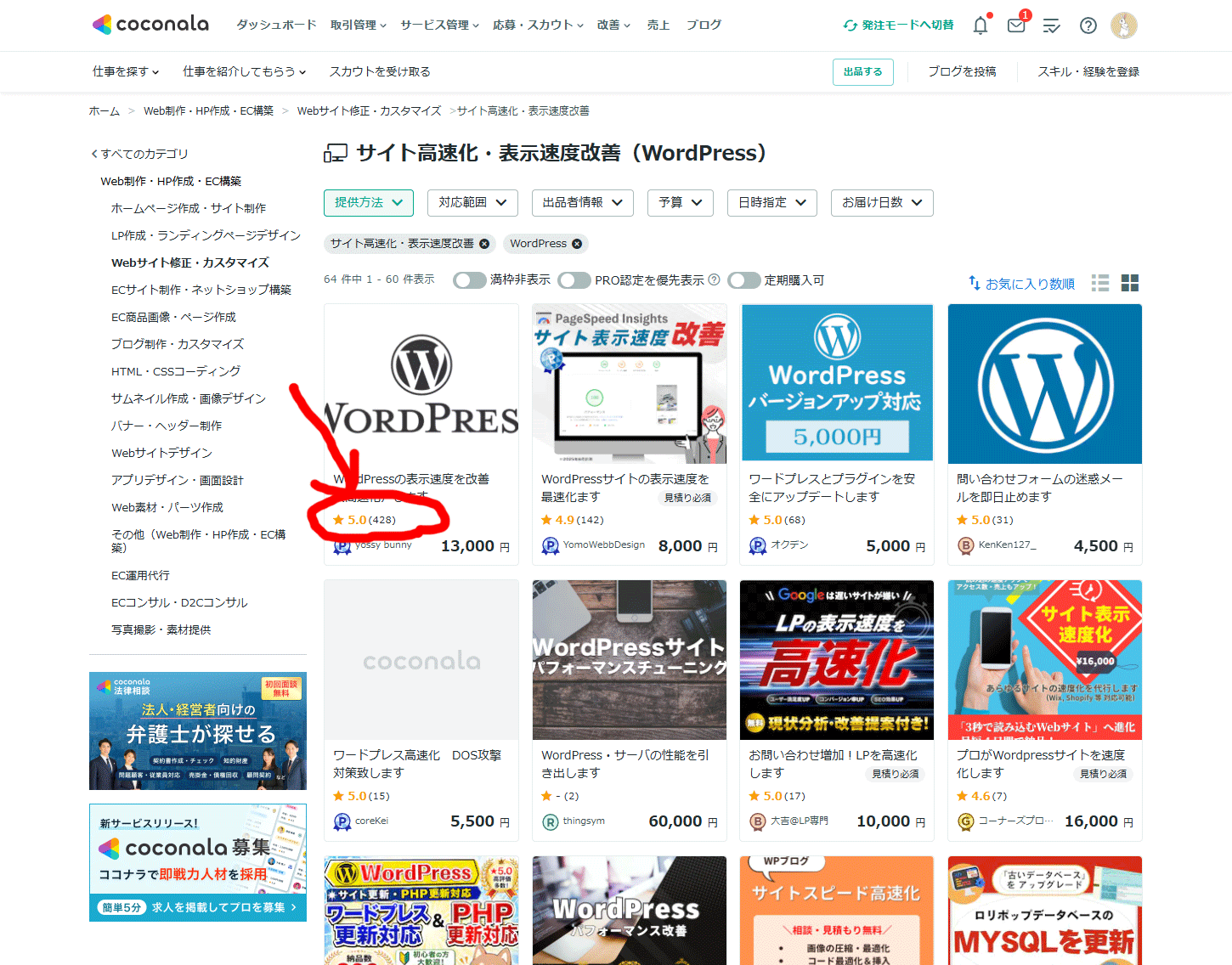
もちろんココナラ以外にランサーズでも作業実績があり、このサイトから直接依頼されるケースも多いです。
同業者さんから難しい改善を依頼されることも多々あります。
ネット検索でのWordPressの表示速度改善方法やAIの提案はまだまだあまく、効果がないものまで紹介、提案されることすらあります。
WordPressの表示速度改善方法を紹介している記事を、PageSpeed Insightsで分析したことはありますか?
立派なことを書いているのに残念なスコアになっていたりしませんか?
もちろん、運営するこのサイトのPageSpeed Insightsのスコアはほぼ100点です。
私は日本一サイト高速化をしてきているプロ、それも証明できる実績のあるプロだと自己評価しています。
1,000サイト以上を改善してきた本当のプロが、実践で結果を出せる本当の改善方法をご紹介します。
▽coconalaでの評価
https://coconala.com/users/2093261/reviews
TTFBが遅い原因
TTFB(Time To First Byte)とは、ブラウザがページをリクエストしてから、サーバーから最初のデータ(1バイト目)が返ってくるまでの時間です。
簡単に言えば、「サーバーがページを返し始めるまでにかかった時間」と考えると分かりやすいでしょう。
PageSpeed Insightsでは、このTTFBが長いと「サーバーの応答時間を短縮してください」といった指摘が表示されることがあります。
TTFBが遅くなる原因はさまざまです。
例えば、
- 重いデータベースクエリ
- プラグインの処理
- 外部APIとの通信
- サーバー性能
などが考えられます。
本来は原因を特定して改善するのが理想ですが、実際の現場では、改修コストや運用上の理由からすぐに対応できないケースも少なくありません。
そんなときに効果を発揮するのがページキャッシュです。
ページキャッシュとは?
通常のWordPressは、ページを開くたびにPHPがデータベースから情報を取得し、HTMLを生成しています。
ページキャッシュは、一度生成したHTMLを保存し、次回以降はそのHTMLをそのまま表示する仕組みです。
PHPやデータベースの処理を毎回行わなくなるため、TTFBが改善し、表示速度が速くなることがあります。
根本原因を解決するものではありませんが、比較的少ない作業で大きな効果が期待できる改善方法です。
サーバーキャッシュとの違い
ページキャッシュには、WordPressプラグインで実現するものと、サーバー側で実現するものがあります。
どちらも「生成済みのHTMLを保存して再利用する」という考え方は同じです。
同じキャッシュなのになぜサーバーキャッシュではなくページキャッシュの方をおすすめしているのか、それはページキャッシュの方が柔軟性が高いからです。
今のサーバーの多くにはサーバーキャッシュ機能が備わっていますが、多くは「キャッシュする」「キャッシュしない」の2択だと思います。
これだと「特定のページではキャッシュしたくない」という需要をカバーできません。
テーマによってはPC表示とスマホ表示でHTMLソースが異なるものもありますが、これにサーバーキャッシュをすると1つのURLに対して1つのキャッシュしか保存しないため表示崩れにも繋がります。
WordPressのページキャッシュはプラグインで行うことが多いですが、設定やフックで細かく制御できる点で優れています。
ブラウザキャッシュとは役割が違う
「ブラウザキャッシュを設定したから大丈夫」と思われることがありますが、ブラウザキャッシュとページキャッシュは役割が異なります。
ブラウザキャッシュは、一度訪問したユーザーの表示を速くする仕組みです。
一方、ページキャッシュは、キャッシュさえあれば初めて訪問したユーザーにも効果があります。
WordPressの表示速度改善では、この違いを理解しておくことが大切です。
おすすめのページキャッシュ
環境によって最適なものは異なりますが、よく使われるページキャッシュは次のようなものです。
- LiteSpeed Cache
- WP Rocket
- WP Super Cache
- W3 Total Cache
- WP-Optimize
中でもおすすめなのは「WP-Optimize」です。
理由は設定がシンプルながら必要な項目はしっかり押さえられていること、PCとスマホで別々のキャッシュを保存することができること、です。
さらに無料で使えるのもいいですね。
私が知る限り、この要件を満たすプラグインは他にありません。
上記に挙げた残りの4つはいずれかが不足しています。
LiteSpeed Cache:環境依存がある、WP Rocket:有料、WP Super Cache:スマホ時のキャッシュなし、W3 Total Cache:設定複雑。
ページキャッシュ導入時の注意点
ページキャッシュは非常に効果的な高速化施策ですが、導入時にはいくつか注意点があります。
まず、お問い合わせフォームやログインページなど、内容がユーザーごとに変わるページはキャッシュしない設定が必要です。
例えば、
- お問い合わせフォーム
- ログインページ
- マイページ
- WooCommerceのカート・購入画面
などは、キャッシュを除外するのが一般的です。
経験上Contact Form 7はページキャッシュしても大丈夫なことが多いですが、MW WP Formは不具合を起こしますので除外必須です。
もう一つ注意したいのが、ページキャッシュの重複です。
キャッシュプラグインを複数導入していたり、サーバー側のページキャッシュとプラグインのページキャッシュが重複していたりすると、更新内容が反映されない、不具合が発生するといったトラブルの原因になることがあります。
サーバーキャッシュとの重複も同様に不具合の可能性がありますので非推奨です。
まとめ
ページキャッシュは、サーバーの応答が悪い場合には非常に有効な対策です。
しかし、逆にサーバーの応答が十分に高速な場合は効果も感じにくいです。
サーバー負荷軽減とかの要素もありますが、必須ではないと思っています。
個人的にはページキャッシュも一歩間違えると不具合に繋がりますので、しなくて良いならしない方針です。




















コメントを残す