アドセンスを代表とするアドネットワーク広告は、WordPressサイトの表示速度を遅くする原因になりやすいです。
アドネットワーク広告とはASPのテキストリンクや画像リンクではなく、アドセンスのようにどんな広告が表示されるか分からないやつです。
収益に関わる非常に繊細な領域ですが、一歩踏み込んでどうすれば表示速度を改善できるか解説します。
ちなみにこの記事では「広告」と略しているところも多いですが、指しているのはアドネットワーク広告です。
記事を書いた人は信じられる?
最初に簡単に自己紹介をさせてください。
私は独学でサイト表示速度の改善方法を学びました。
高速化作業はPageSpeed Insightsの分析結果で図ることができ、施策効果が目に見えるもので、体感的に改善を感じることもできます。
当時はAIも今ほど普及していなかったので試行錯誤でスキルを身に付けました。
そのスキルを活かして、2019年ころからサイト高速化業務に携わってきましたが、2026年現在、1,000サイトは軽く超えた作業実績があります。
自己申告なので証拠はと言われるとなかなか示しづらいところはありますが、ココナラでのWordPress高速化作業実績がNo.1なのは確固たる証拠と言えると思います。
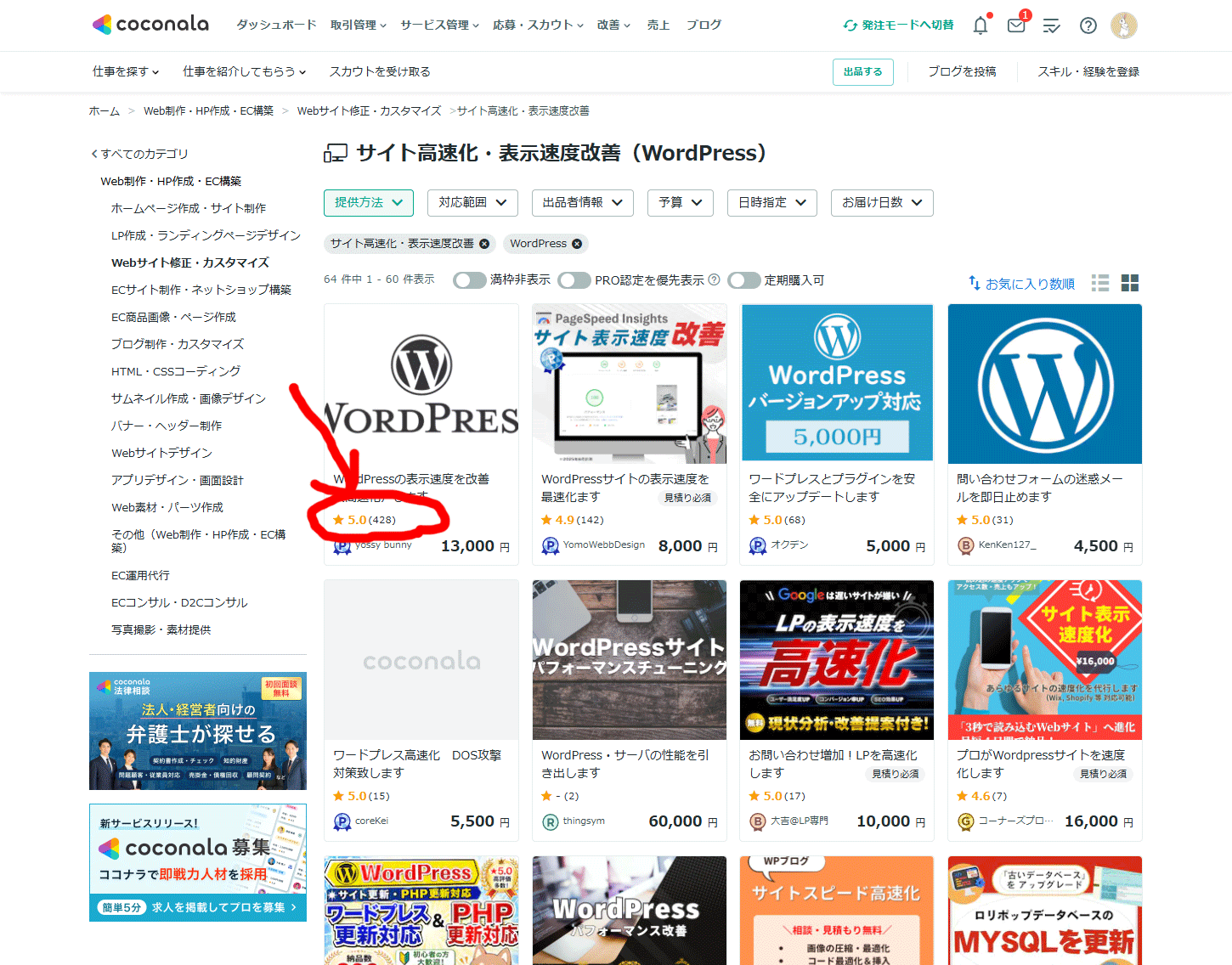
もちろんココナラ以外にランサーズでも作業実績があり、このサイトから直接依頼されるケースも多いです。
同業者さんから難しい改善を依頼されることも多々あります。
ネット検索でのWordPressの表示速度改善方法やAIの提案はまだまだあまく、効果がないものまで紹介、提案されることすらあります。
WordPressの表示速度改善方法を紹介している記事を、PageSpeed Insightsで分析したことはありますか?
立派なことを書いているのに残念なスコアになっていたりしませんか?
もちろん、運営するこのサイトのPageSpeed Insightsのスコアはほぼ100点です。
私は日本一サイト高速化をしてきているプロ、それも証明できる実績のあるプロだと自己評価しています。
1,000サイト以上を改善してきた本当のプロが、実践で結果を出せる本当の改善方法をご紹介します。
▽coconalaでの評価
https://coconala.com/users/2093261/reviews
広告タグが重くなる理由
広告タグは、単純に画像を表示しているだけではありません。
裏では広告配信会社のサーバーと何度も通信したり、JavaScriptを読み込んだりしているため表示速度に影響することがあります。
PageSpeed Insightsで doubleclick.net や googlesyndication.com、各ASPのドメインが表示されている場合は、広告タグが表示速度に影響している可能性があります。
特にスマホでは、この影響が大きく出ることが多いですね。
ファーストビューには広告を置かない
私が一番おすすめしているのは、ファーストビューにはアドネットワーク広告を置かないことです。
例えば、
- ヘッダー直下の横長バナー
- 記事タイトルのすぐ下
- 1段落目の前
- ファーストビュー野放しのアドセンス自動広告
このような位置に広告があると、後述する遅延読み込みをした際に挙動が不自然になります。
ファーストビュー広告は収益面でも大事な位置だと思いますので、表示速度改善と収益、どちらを優先させるか慎重に判断する必要があります。
広告も遅延読み込みがおすすめ
画像だけでなく、広告も遅延読み込みすることができます。
例えば、JavaScriptを使って広告が表示される位置までスクロールしたタイミングで読み込んだり、ページ表示から数秒後に広告タグを実行したりする方法があります。
WordPressなら広告管理プラグインやテーマの機能、必要に応じてGoogleタグマネージャー(GTM)などを利用して、Googleタグマネージャー(GTM)などを使って実装できます。
私はJavaScriptを使って動的に読み込むことが多いですが、プラグインでもできるようです。
アドネットワークの種類によって遅延読み込みの実装方法は様々ですが、大抵の広告は遅延読み込みすることが可能です。
広告遅延読み込みして大丈夫なの?
私が断言すると良くないので濁しますが、多分大丈夫っす。
広告配信元で大丈夫と明言しているところもありますし、適切に遅延読み込みできていれば計測がおかしくなった、ということはありません。
この「適切に」、をどこで判断するかですが、目視です。
遅延読み込み後、実際に広告が表示されていた箇所を確認して、同じように広告が表示されていれば基本的にOKと考えていいでしょう。
遅延読み込みした個所の広告がいつまでたっても表示されない時、何らかの不具合の可能性があります。
「遅延読み込みだから表示されないのかな?」ではなく、しっかりと広告が表示されることを目視で確認するのが大事です。
CLS対策も忘れずに
広告を遅延表示するときは、広告枠のサイズもあらかじめ確保しておきましょう。
広告が表示された瞬間に本文が下へズレると、CLS(Cumulative Layout Shift)が悪化します。
そのため、広告枠には min-height を指定したり、あらかじめスペースを確保したりするのがおすすめです。
PageSpeed Insightsで「レイアウトシフト」が指摘されている場合は、広告枠が原因になっていることも珍しくありません。
ポイントは、広告が表示される要素のラッパー要素に対してcssで高さを指定することです。
動的に挿入される要素に対して高さを指定しても意味がありませんので、要注意です。
遅延読み込みするのはスマホ時のみでもいいかも
広告がスコアに与える影響は大きいですが、これはスマホに対してです。
PC表示ではそこまで重大な影響はなかったります。
やっぱり収益って大事ですから、収益のことも考えると遅延読み込みするのはスマホ時のみで良いとも考えています。
とは言え数が多ければそれなりの影響にはなりますので、うまく使い分けてサイトに合わせた表示・遅延読み込みをする必要はあります。
ちなみにこのサイトではページ表示速度の記事を書いていますので、PC表示もアドセンスを遅延読み込みしています。
アドセンスの自動広告に注意
設置しなくても勝手に表示されて手間なしのアドセンス自動広告ですが、ファーストビューに表示されると必ずレイアウトズレを起こします。
レイアウトズレはCLS値を上げますのでパフォーマンススコアもそれなりに下がります。
対策としては、ファーストビューに自動広告を表示しないように設定することです。
アドセンスの管理画面から設定することで表示しないようにすることができます。
WordPress側からはどうすることもできないので、クライアントサイドで対処していただく必要があります。
まとめ
表示速度を優先させるのであれば広告は遅延読み込みがおすすめです。
私はどうしているかというと、PC表示でもスマホ表示でもファーストビューには広告を設置せず、オフスクリーン位置に設置しています。
それで収益の方はどうなんだと聞かれたら、「ファーストビューにも広告あった方が収益は良い」と正直に答えます。
でも表示速度も大事だと思うんですよね、長期的な目で見たら。