
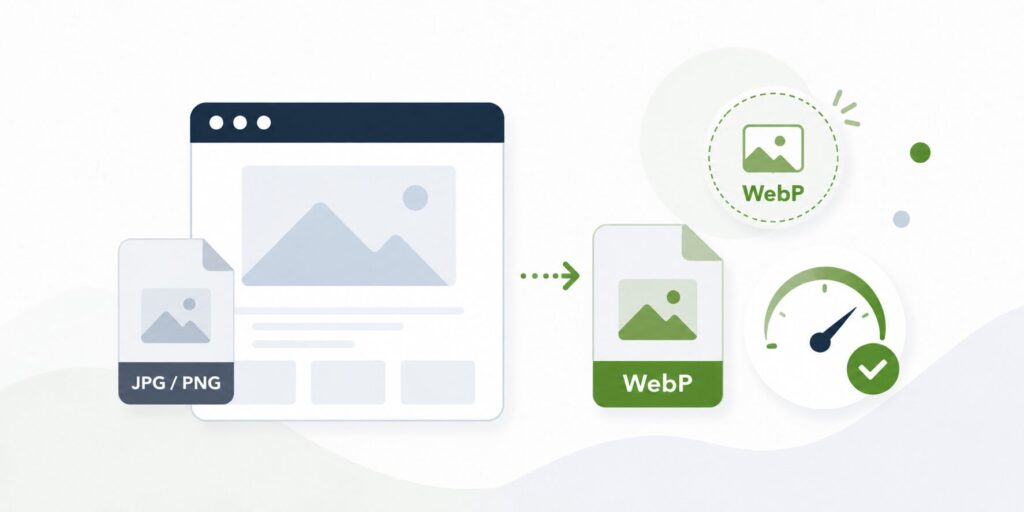
WebPは、WordPressの表示速度改善では定番とも言える画像形式です。
「とりあえずWebPにしておけば大丈夫」と思われがちですが、実際にはWebP化しただけでは思うように改善しないケースも少なくありません。
表示速度改善をご依頼いただくサイトでも、WebPには対応しているものの、画像サイズそのものが大きかったり、配信方法に問題があったりするケースをよく見かけます。
記事を書いた人は信じられる?
最初に簡単に自己紹介をさせてください。
私は独学でサイト表示速度の改善方法を学びました。
高速化作業はPageSpeed Insightsの分析結果で図ることができ、施策効果が目に見えるもので、体感的に改善を感じることもできます。
当時はAIも今ほど普及していなかったので試行錯誤でスキルを身に付けました。
そのスキルを活かして、2019年ころからサイト高速化業務に携わってきましたが、2026年現在、1,000サイトは軽く超えた作業実績があります。
自己申告なので証拠はと言われるとなかなか示しづらいところはありますが、ココナラでのWordPress高速化作業実績がNo.1なのは確固たる証拠と言えると思います。
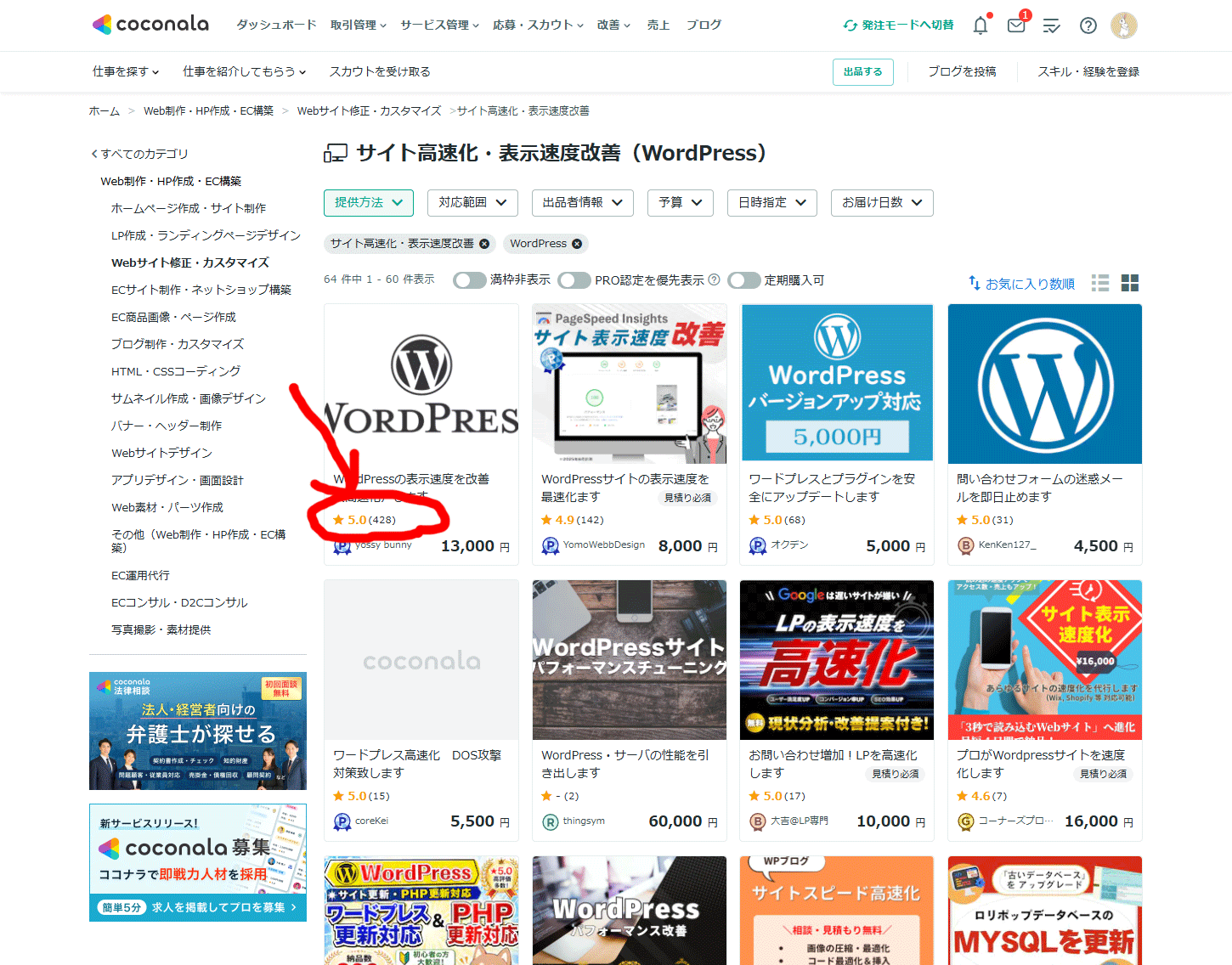
もちろんココナラ以外にランサーズでも作業実績があり、このサイトから直接依頼されるケースも多いです。
同業者さんから難しい改善を依頼されることも多々あります。
ネット検索でのWordPressの表示速度改善方法やAIの提案はまだまだあまく、効果がないものまで紹介、提案されることすらあります。
WordPressの表示速度改善方法を紹介している記事を、PageSpeed Insightsで分析したことはありますか?
立派なことを書いているのに残念なスコアになっていたりしませんか?
もちろん、運営するこのサイトのPageSpeed Insightsのスコアはほぼ100点です。
私は日本一サイト高速化をしてきているプロ、それも証明できる実績のあるプロだと自己評価しています。
1,000サイト以上を改善してきた本当のプロが、実践で結果を出せる本当の改善方法をご紹介します。
▽coconalaでの評価
https://coconala.com/users/2093261/reviews
WebPとは?
WebPは、JPEGやPNGより小さくなることが多い画像形式です。
同じような画質であれば、JPEGよりファイルサイズが小さくなることが多く、PageSpeed Insightsでも推奨されている画像形式です。
WordPressでも対応するプラグインが増え、現在では比較的導入しやすくなっています。
WebP化するだけでも効果はある
WebP対応は、表示速度改善では非常に効果的な施策です。
JPEGやPNGをWebPへ変換するだけでも、ファイルサイズが小さくなり、PageSpeed Insightsのスコア改善が期待できます。
ただし、何も考えずにWebP化するだけでは、十分な改善効果が得られないケースもあります。
私の実務では、次のような点も合わせて確認しています。
- 元画像のサイズが大きすぎないか
- LCP画像もWebPで配信されているか
- PNG写真をそのままWebPへ変換していないか
- キャッシュが更新されているか
WebP化は非常に有効ですが、それだけで終わりではありません。
画像サイズや配信方法まで含めて見直すことで、さらに大きな改善につながることがあります。
写真ならJPGを経由してからWebP化する
写真をPNG形式で使用しているケースは意外と多くあります。
そのような画像は、PNGから直接WebPへ変換するよりも、一度JPGへ変換してからWebP化することをおすすめします。
私の実務でも、写真をPNGから直接WebPへ変換することはありません。
写真のように色数が多くグラデーションがある画像は、JPGに適した画像です。
一方、PNGはロゴやアイコン、背景透過画像などに向いている形式です。
そのため、写真をPNG形式で保存している時点で、すでにファイルサイズの面では不利になっています。
「WebPに変換したから大丈夫」ではなく、その前の画像形式も適切かどうか確認することが大切です。
表示速度改善では、PNG写真 → JPG → WebPという流れを意識するだけでも、さらにファイルサイズを小さくできることがあります。
おすすめのプラグイン
私が実務で一番よく利用しているのは「EWWW Image Optimizer」です。
WebP変換だけでなく、画像圧縮や画像遅延読み込みなどもまとめて管理できるため、表示速度改善では非常に使いやすいプラグインだと思っています。
基本的には、このプラグインを入れておけばWebP対応まで一通りできるので、最初に検討することが多いです。
一方で、すでに画像遅延読み込みを別のプラグインで行っているサイトでは、「Converter for Media」を利用することもあります。
表示速度改善では、不具合のリスクを考えて「できるだけ既存のサイト構成を崩さない」ことも大切です。
画像の遅延読み込みだけ別のプラグインで問題なく動いているのであれば、WebP変換だけを担当する「Converter for Media」の方が相性が良いでしょう。
また、「WebP Express」というプラグインもあります。
このプラグインの特徴は、画像が実際に表示されたタイミングでWebP画像を生成することです。
メディアライブラリに数万枚、数十万枚と画像があるような大規模サイトでは、すべての画像を一括変換するのは現実的ではありません。
そのような場合は、実際にアクセスされた画像だけ順番にWebP化されるため、サーバーへの負荷や変換時間を抑えられるメリットがあります。
まとめ
この記事で言いたいことは1つです。
写真をPNGで使っているなら一旦JPGにしてからWebPにした方が良いよ、ということです。
PNGってロスレスなんで、素材配布サイトからダウンロードする時、AI生成してダウンロードする時など、デフォルトでPNGになっていることが多いんでしょうね。
※ロスレスとは、画質を劣化させないということです。
WebPにするこの大事さや、実際にWebPにする方法はたくさんの記事で紹介されていますが、PNG写真 → JPG → WebP ということを解説している記事がほとんどなかったので、ぜひ覚えておくのがおすすめです。


















コメントを残す