PageSpeed Insightsには改善項目がたくさん表示されるものの、「結局どこから直せばいいのか分からない」。
WordPressの表示速度改善では、よくある話です。
チェックリストを上から順番に試しても、労力のわりに体感速度もスコアも伸びないことがあります。逆に、効果が出やすいところから手を付けると、少ない施策でもLCPや表示のサクサク感が大きく変わります。
この記事では、2019年から1,000サイト以上のWordPress表示速度改善に携わってきた実務経験をもとに、本当に効果が高かった改善をランキング形式で紹介します。
一般論を並べたものではなく、実際の作業で何度も効果を確認できた順番です。
ただし、サイトの種類、広告の有無、使用しているテーマやプラグイン、サーバー環境などによって順位は前後します。あくまで改善の優先順位を決める目安としてご覧ください。
自分のサイトでは何を優先すべきか確認したい場合は、無料の診断ツールも利用できます。登録は不要で、営業への誘導もありません。
記事を書いた人は信じられる?
最初に簡単に自己紹介をさせてください。
私は独学でサイト表示速度の改善方法を学びました。
高速化作業はPageSpeed Insightsの分析結果で図ることができ、施策効果が目に見えるもので、体感的に改善を感じることもできます。
当時はAIも今ほど普及していなかったので試行錯誤でスキルを身に付けました。
そのスキルを活かして、2019年ころからサイト高速化業務に携わってきましたが、2026年現在、1,000サイトは軽く超えた作業実績があります。
自己申告なので証拠はと言われるとなかなか示しづらいところはありますが、ココナラでのWordPress高速化作業実績がNo.1なのは確固たる証拠と言えると思います。
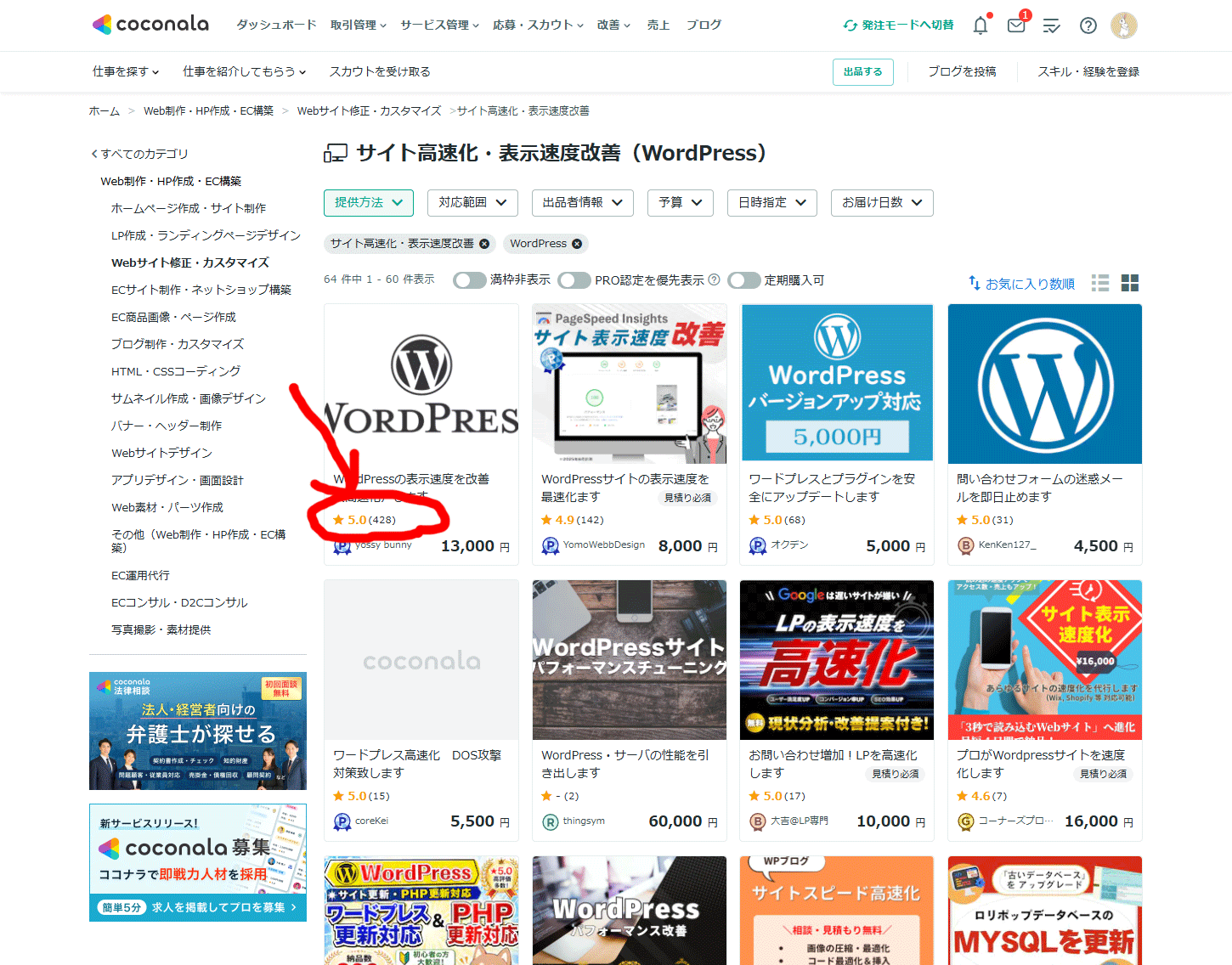
もちろんココナラ以外にランサーズでも作業実績があり、このサイトから直接依頼されるケースも多いです。
同業者さんから難しい改善を依頼されることも多々あります。
ネット検索でのWordPressの表示速度改善方法やAIの提案はまだまだあまく、効果がないものまで紹介、提案されることすらあります。
WordPressの表示速度改善方法を紹介している記事を、PageSpeed Insightsで分析したことはありますか?
立派なことを書いているのに残念なスコアになっていたりしませんか?
もちろん、運営するこのサイトのPageSpeed Insightsのスコアはほぼ100点です。
私は日本一サイト高速化をしてきているプロ、それも証明できる実績のあるプロだと自己評価しています。
1,000サイト以上を改善してきた本当のプロが、実践で結果を出せる本当の改善方法をご紹介します。
▽coconalaでの評価
https://coconala.com/users/2093261/reviews
このランキングの前提
「効果があった」の定義
この記事でいう「効果があった」とは、次のような改善を指します。
- スマートフォンでの体感表示が速くなりやすい
- LCPなどのCore Web Vitalsが改善しやすい
- PageSpeed Insightsのスコアも動きやすい
- やり直しや副作用を比較的コントロールしやすい
理論上は正しくても、実際には効果が小さかった施策は順位を下げています。
PageSpeed Insightsの指摘を全部直さない理由
PageSpeed Insightsはさまざまな改善項目を提示してくれますが、すべての項目に同じだけの価値があるわけではありません。
WordPressでは、サードパーティースクリプト、画像、ウェブフォントなどの対策が大きく効く一方で、細かなファイル圧縮や数KB程度の削減を先に行っても、ほとんど変化しないことがあります。
そのため、この記事では「警告が多い順」ではなく、実務で効果が出やすかった順に並べています。
ここからは、順位ごとに「なぜ効果が出やすいのか」「どのように進めるのか」を簡単に解説します。
詳しい手順については、それぞれの専用記事をご覧ください。
第1位|YouTube埋め込み対策
1,000サイト以上を改善してきた中でも、特に大きな効果が出ることが多かった施策のひとつが、YouTubeの埋め込み対策です。
「動画を掲載しているのだから重くても仕方ない」と放置されがちですが、埋め込み方法を変えるだけで、体感速度やPageSpeed Insightsのスコアが大きく変わるケースを何度も見てきました。
特に、同じページ内に複数のYouTube動画を埋め込んでいる場合は影響が大きくなります。
実務でよく行う対策
- 遅延読み込みしていない場合は、まず遅延読み込みを設定する
- 読み込みを開始するしきい値を調整し、動画が画面に近づいてから読み込む
- サムネイルと再生ボタンだけを表示し、クリック後に動画を読み込む方式へ変更する
重要なのは、ページの初期表示時にYouTubeプレーヤー用のスクリプトまで読み込ませないことです。
エラー153について
YouTube埋め込みを遅延読み込みすると、環境によってはYouTubeプレーヤーにエラー153が表示されることがあります。
埋め込み方法やリファラー情報などの兼ね合いで発生することがあるため、実装後はスコアだけでなく、実際に動画を再生できるか確認してください。
パソコンで問題なくてもとスマートフォンでおかしい、というパターンもあるためPC・スマホ両方で再生確認を行いましょう。
詳しい対策はこちらです。
→ WordPress表示速度改善 YouTube・Google Maps・iframe埋め込み編
第2位|ウェブフォント対策
ウェブフォントは、改善依頼をいただくサイトでも効果が出やすい定番の項目です。
特に日本語フォントは、アルファベットだけのフォントと比べて文字数が多く、読み込むデータ量も大きくなりやすい傾向があります。
実務での方針
- ウェブフォントを使わない
- システムフォントを中心とした指定へ変更する
- 残す場合は、サブセット化や遅延読み込みを検討する
最も軽いのは、サイト側でフォントファイルを読み込まないことです。
どうしても使うなら、フォントファイルを読み込まずに Noto Sans JP を指定する方法もあります。
最近のNoto San JPがブラウザ側で読み込まれていることが多く、サイト側でフォントファイルを読み込まなくても使えることが多いです。
Noto San JP以外のウェブフォントを残す場合は、実装や運用は複雑になりますがファーストビューで必要な文字だけをサブセット化し、それ以外を遅延読み込みする方法もあります。
「何となくおしゃれだから」という理由だけで、大きな日本語フォントファイルをすべて読み込むのは避けたいところです。
詳しい対策はこちらです。
→ WordPress表示速度改善 ウェブフォント(Googleフォントなど)編
第3位|解析系タグ対策
Googleタグマネージャー、Google Analytics、Microsoft Clarity、Hotjarなどの解析ツールです。
解析タグは多くのサイトに設置されていますが、読み込みタイミングを変更するだけで体感速度やPageSpeed Insightsの結果が改善することがあります。
使用されている頻度が高く、対策による変化も比較的出やすいため、3位としました。
実務での方針
- 基本的には、初期表示への影響を抑えるために読み込みを遅らせる
- 広告やコンバージョンを計測している場合は、計測への影響を確認する
解析タグを遅延読み込みすると、ページをすぐに離脱したユーザーや、読み込み前に操作したユーザーを正しく計測できない可能性があります。
表示速度が改善しても、問い合わせや広告成果の計測が壊れてしまっては困ります。
広告運用やコンバージョン計測を重視しているサイトほど、遅延時間を短くする、重要なタグだけ先に読み込むなど、慎重な調整が必要です。
詳しい対策はこちらです。
→ WordPress表示速度改善 解析タグ(GTM・Analytics)編
第4位|アイコンフォント対策
Googleフォントなどのウェブフォントを停止しても、Font Awesomeをはじめとしたアイコンフォントが残っていることがあります。
実際の改善依頼でも、「ウェブフォントを消したのに、まだフォントファイルが読み込まれている」というケースは珍しくありません。
実務での方針
- ファーストビューより下で使われる場合は、遅延読み込みを検討する
- ファーストビューで使用しているアイコンは、SVGや画像への置き換えを検討する
- 遅延読み込みした場合は見落としに注意
数個のアイコンを表示するために、数百種類以上のアイコンを含むフォントファイルを読み込んでいることがあります。
特に、テーマとプラグインがそれぞれ別のFont Awesomeを読み込んでいるケースでは、重複を解消するだけでも転送量を減らせます。
ただし、アイコンフォントを単純に停止すると、メニューやボタンのアイコンが四角い文字に変わることがあります。停止後はサイト内の主要ページを確認してください。
詳しい対策はこちらです。
→ WordPress表示速度改善 Webアイコン(Font Awesomeなど)編
第5位|画像の遅延読み込み
画像の遅延読み込みは有名な施策ですが、今でも正しく設定されていないサイトがあります。
現在のWordPressには画像の遅延読み込み機能が標準で備わっていますが、テーマやプラグインの仕様、独自の画像出力、背景画像などには適用されていないことがあります。
一方で、すでに標準機能によって適切に遅延読み込みされているサイトも多いため、今回は5位としました。
実務で押さえる点
- LCP画像は、遅延読み込みから除外する
- ファーストビューより下にある画像が遅延読み込みされているか確認する
- CSSの背景画像や独自スライダー内の画像も確認する
- 遅延読み込みを設定していない理由を確認する
画像の遅延読み込みが設定されていない場合、単にテーマやプラグインが対応していないこともあれば、過去に表示崩れが起きたため、意図的に停止されていることもあります。
後者であることを確認せずに再設定すると、画像が表示されない、スライダーが動かない、レイアウトが崩れるといった問題が起こる可能性があります。
また、LCP画像まで遅延読み込みすると、改善効果が最大限に活かせません。すべての画像へ一律に設定するのではなく、表示位置に応じて使い分けることが重要です。
詳しい対策はこちらです。
第6位|アドネットワーク広告対策
広告は表示速度へ大きな影響を与えることがありますが、高速化と収益はトレードオフの関係にあります。
そのため、「広告をすべて削除する」のではなく、表示するタイミングや配置を調整するのが現実的です。
収益サイトでは避けて通れない項目であり、対策によってLCP、CLS、体感速度が大きく変わるケースもあるため、ランキングに入れています。
実務での方針
- ファーストビューより下の広告は、遅延読み込みを検討する
- ファーストビューに表示する広告は、表示領域をあらかじめ確保する
- AdSense以外のアドネットワークも、基本的には同じ考え方で確認する
- 表示を遅らせることによる収益への影響も確認する
広告を遅延読み込みすると、PageSpeed Insightsの結果や体感速度が改善しやすくなります。
ただし、広告が表示される前にユーザーが離脱すると、広告の表示回数や収益が下がる可能性もあります。
また、広告の表示領域を確保していない場合、広告が読み込まれた瞬間に本文が押し下げられ、CLSが発生します。
表示速度だけでなく、広告収益とレイアウトの安定性を含めて調整する必要があります。
詳しい対策はこちらです。
第7位|画像サイズの見直し
スマートフォンで閲覧しているにもかかわらず、パソコン向けの大きな画像をそのまま読み込んでいるサイトは、今でも珍しくありません。
実際に改善依頼をいただくサイトでも、頻繁に見かけるパターンです。
実務でよく見るパターン
- スマートフォンでもパソコン用の大きな画像を読み込んでいる
- スマートフォン用画像は設定されているが、画像サイズが必要以上に大きい
- 実際の表示幅よりも大きな画像が選択されている
- 画質を優先しすぎて圧縮率が低い
スマートフォンでパソコン用の大きな画像を読み込んでいる場合は、まずスマートフォン用の画像を用意するべきです。
高精細なディスプレイでは、CSS上の表示幅より大きな画像を用意すると、より鮮明に表示できます。例えば横幅400pxで表示する画像に対して、2倍の800px、3倍の1,200pxといった画像を用意する考え方です。
ただし、必ず3倍サイズまで用意しなければならないわけではありません。
実際の改善作業では、スマートフォンで横400px前後に表示する画像を800px程度まで小さくしても、画質が悪くなったと指摘されたことはありません。
写真や一般的なアイキャッチ画像であれば、表示幅の2倍程度を目安にすれば、画質とファイルサイズのバランスを取りやすいと考えています。
詳しい対策はこちらです。
→ WordPress表示速度改善 ファーストビュー画像のサイズ編
第8位|サードパーティー埋め込みの見直し
ここでは、上位で紹介したもの以外のサードパーティーコンテンツや外部スクリプトをまとめています。
YouTube、解析タグ、広告、アイコンフォントなどもサードパーティーに含まれますが、この項目では、それ以外のチャットボット、SNSウィジェット、予約システム、口コミパーツ、外部フォームなどを対象とします。
該当するサイトは限られますが、重い外部スクリプトが見つかった場合は大きな改善につながるため、省略できない項目です。
実務での進め方
- 何のために読み込まれているスクリプトか確認する
- 遅延読み込みできる場合は、動作を確認しながら実施する
- 体感速度や計測結果が改善するか確認する
- 効果が小さい場合や不具合が出る場合は元に戻す
- 効果が大きい場合は、運用担当者と今後の扱いを相談する
正体や用途が分からないスクリプトを、いきなり削除するのは危険です。
実際には、クライアントへ次のように説明することがよくあります。
この外部スクリプトが表示速度に大きく影響しています。現在も使用している機能でしょうか。
遅延読み込みすると不具合が起きる可能性もありますが、表示速度を優先して一度試してみますか。
まず用途を確認し、テスト環境やバックアップを用意したうえで調整するのが安全です。
関連する対策はこちらです。
→ WordPress表示速度改善 YouTube・Google Maps・iframe埋め込み編
第9位|CLS対策
CLS対策は重要ですが、CLSが原因でPageSpeed Insightsの結果や表示品質が大きく悪化しているサイトは、上位の項目と比べると少なめです。
そのため9位にしていますが、CLSが発生しているサイトでは必須の対策です。
実務での方針
- 画像のwidth、height属性
- 広告などの表示領域をあらかじめ確保する
- ページを目視し、表示中に動く要素がないか確認する
- ブラウザのデベロッパーツールも補助的に使用する
- 原因が分からない場合は、怪しい要素を一時的に非表示にして切り分ける
CLSの原因として多いのは、サイズが指定されていない画像、後から挿入される広告、遅れて表示されるバナーなどです。
詳しい対策はこちらです。
→ WordPress表示速度改善 レイアウトズレ(CLS)対策編
第10位|テーマ・プラグインのCSS精査
テーマやプラグインが読み込んでいるCSSの中に、そのページでは使われていないものがないか確認する施策です。
効果はありますが、調査に時間がかかり、副作用にも注意が必要です。上位のサードパーティー、画像、フォント対策ほど短時間で大きな変化が出るとは限らないため、10位としました。
実務での見方
- そのCSSがどのテーマやプラグインから読み込まれているか確認する
- ページの種類や使用機能に応じて、条件分岐できるか検討する
- ファイルサイズが小さく、影響も小さい場合は無理に触らない
- 削除や停止後は、主要ページや操作時の表示を確認する
CSS内のクラス名やID名が、そのページのHTMLに存在するかを手がかりにすることはできます。
ただし、初期表示時のHTMLに存在しないからといって、そのCSSが不要とは限りません。
クリック後に表示されるメニュー、モーダルウィンドウ、入力エラー、ログイン中だけ表示される要素などに使われている可能性があります。
そのため、HTMLソースを検索しただけで削除を決めるのではなく、どの機能が使用しているCSSなのか確認する必要があります。
数KB程度の小さなファイルを無理に停止しても、体感できるほどの改善がない一方で、不具合の原因だけを増やすことがあります。
効果とリスクのバランスを見て、影響が小さいものは触らない判断も必要です。
詳しい対策はこちらです。
→ WordPress表示速度改善 テーマ・プラグインのCSS/JS削減編
このランキングに入っていない改善もあります
今回のランキングには入れていませんが、次のような施策もWordPressの高速化には有効とされています。
- ページキャッシュ
- Brotli圧縮
- HTTP/3
- preload
- fetchpriority
- Critical CSS
- AVIF
- CDN
ただし、これらの効果はサイトやサーバーの状態によって大きく変わります。
例えば、すでにサーバー側で適切なページキャッシュやBrotli圧縮が有効になっていれば、追加で設定しても大きな変化はありません。
preloadやfetchpriorityも、正しい対象へ設定すれば効果がありますが、使いすぎると重要なリソース同士が競合し、かえって表示が遅くなることがあります。
今回は、多くのWordPressサイトで効果を確認しやすかった施策を中心にランキングを作成しました。
ランキングに入っていないからといって、効果がないわけではありません。上位の項目を確認したうえで、必要に応じて検討してください。
WordPress高速化のおすすめの進め方
すべての対策を一度に行う必要はありません。
- まず現在の状態を診断する
- ランキング上位の中から、自分のサイトに該当する項目を選ぶ
- ひとつずつ対策し、再診断する
- 効果と不具合の有無を確認してから、次の項目へ進む
複数の対策を同時に行うと、何が効果を生んだのか、何が不具合の原因になったのか分からなくなります。
面倒でも、ひとつずつ変更して確認する方が安全です。
自分のサイトでは何を優先すべきか確認したい場合は、こちらの診断ツールをご利用ください。
URLを入力するだけで、PageSpeed Insightsの結果をもとに、WordPress向けの改善ポイントと優先順位を表示します。
登録は不要で、完全無料です。
PageSpeed Insightsのスコア何点を目指す?
サイトの用途や現在の状態にゴールも変わってきます。
PageSpeed Insightsでは90点以上で緑色、「良好」となりますので、90点というのは1つの目安だと思います。
ただ、無理に90点を目指して必要な機能を削ったり、計測や広告へ悪影響を与えたりする必要はありません。
そのサイト、ページの表示速度がどれだけ大事かを慎重に判断してください。
例えば、お問合せフォームは一般的に重くなりがちでスコアにも影響がありますが、LPなのであれば下部にお問い合わせフォームがあった方がいいと言われていますよね?
スコアだけでなく、体感速度、Core Web Vitals、サイトの機能、運用への影響を見ながら、安定して良好な状態を維持する方が現実的です。
まとめ
WordPress高速化で大切なのは、改善項目をすべて実施することではありません。
私は「コスパ」よりも「タイパ」が求められる時代になってきつつあると予測していますが、自分のサイトに該当する対策を見つけ、効果が高いものから順番に進めることが重要です。
今回のランキングは、2019年から1,000サイト以上のWordPress表示速度改善に携わってきたプロとしての経験をもとに作成しました。
少しでも参考になればいいなと思います。
自分のサイトの改善ポイントを確認したい場合は、無料の診断ツールも利用できます。