WordPressサイトの表示速度改善では、画像やキャッシュだけでなく、テーマやプラグインが読み込んでいるCSS / JavaScriptの整理も重要です。
便利だからとプラグインを増やしていくと、気付かないうちに不要なCSSやJavaScriptが増えていることがあります。
実際に表示速度改善をご依頼いただくサイトでも、「このページでは使っていないのに読み込まれているファイル」が原因になっているケースは少なくありません。
記事を書いた人は信じられる?
最初に簡単に自己紹介をさせてください。
私は独学でサイト表示速度の改善方法を学びました。
高速化作業はPageSpeed Insightsの分析結果で図ることができ、施策効果が目に見えるもので、体感的に改善を感じることもできます。
当時はAIも今ほど普及していなかったので試行錯誤でスキルを身に付けました。
そのスキルを活かして、2019年ころからサイト高速化業務に携わってきましたが、2026年現在、1,000サイトは軽く超えた作業実績があります。
自己申告なので証拠はと言われるとなかなか示しづらいところはありますが、ココナラでのWordPress高速化作業実績がNo.1なのは確固たる証拠と言えると思います。
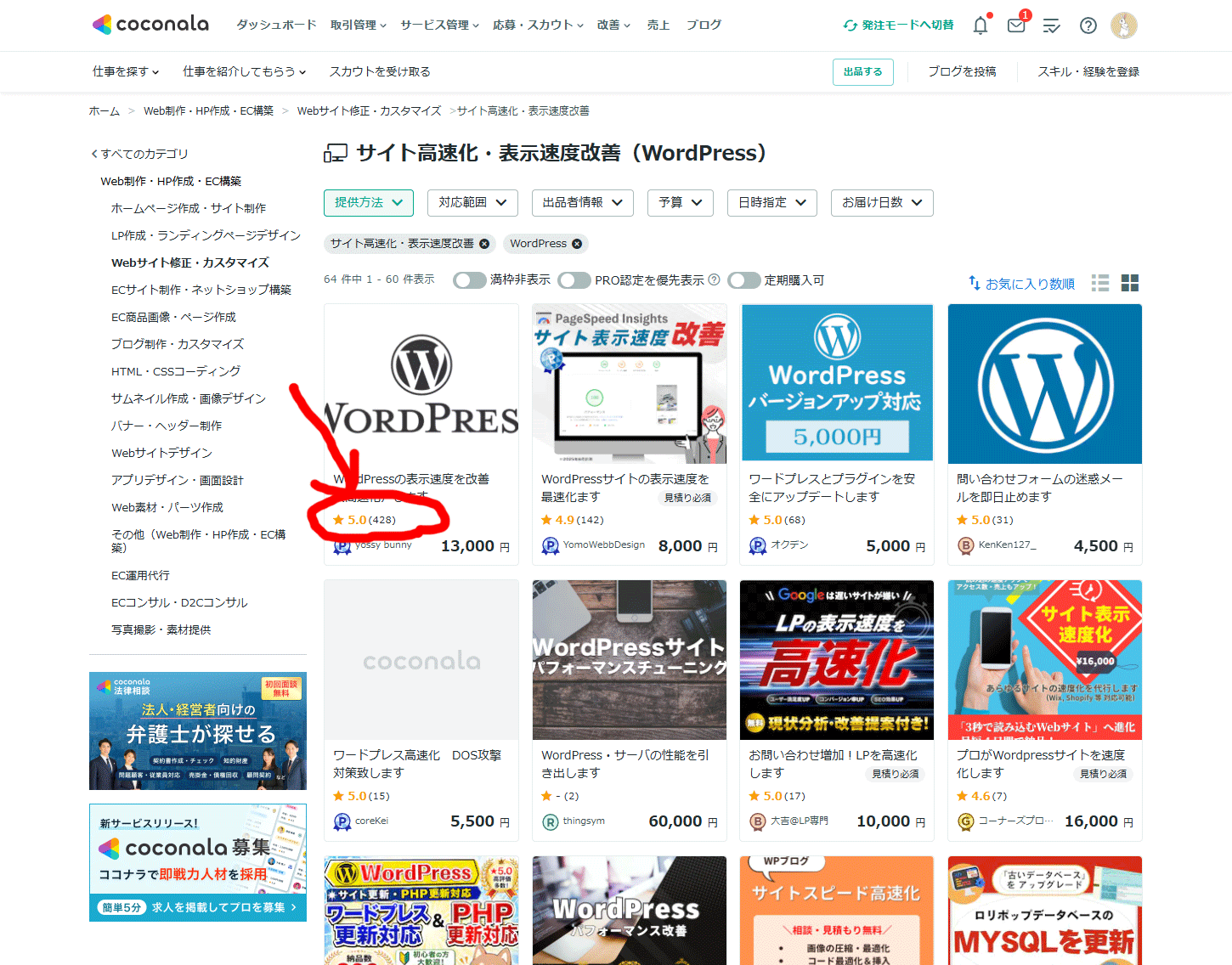
もちろんココナラ以外にランサーズでも作業実績があり、このサイトから直接依頼されるケースも多いです。
同業者さんから難しい改善を依頼されることも多々あります。
ネット検索でのWordPressの表示速度改善方法やAIの提案はまだまだあまく、効果がないものまで紹介、提案されることすらあります。
WordPressの表示速度改善方法を紹介している記事を、PageSpeed Insightsで分析したことはありますか?
立派なことを書いているのに残念なスコアになっていたりしませんか?
もちろん、運営するこのサイトのPageSpeed Insightsのスコアはほぼ100点です。
私は日本一サイト高速化をしてきているプロ、それも証明できる実績のあるプロだと自己評価しています。
1,000サイト以上を改善してきた本当のプロが、実践で結果を出せる本当の改善方法をご紹介します。
▽coconalaでの評価
https://coconala.com/users/2093261/reviews
テーマやプラグインがCSS / JavaScriptを読み込む仕組み
WordPressでは、テーマやプラグインがCSSやJavaScriptを読み込んでページを表示しています。
例えば、お問い合わせフォーム、スライダー、目次、SNSボタン、ページビルダーなどのプラグインは、それぞれ専用のCSSやJavaScriptを読み込むことがあります。
表示速度に影響するパターンはいくつかあります。
- そのページで使っていないCSS / JavaScriptが読み込まれている
- そのページで使っているが、ファイルサイズが大きい
- そのページで使っているが、JavaScriptの処理が重い
PageSpeed Insightsで「使用していないJavaScriptの削減」や「使用していないCSSの削減」といった指摘が出る場合は、まずそのファイルが本当にそのページで使われているかを確認します。
使っていないファイルであれば、読み込みを止めることで改善できる可能性があります。
一方で、そのページで使っているファイルであっても、サイズが大きかったり処理が重かったりすれば、スコアに影響することがあります。
まずはそのページで使われているか確認する
私が最初に確認するのは、そのCSSやJavaScriptが本当にそのページで使われているかどうかです。
ChromeのデベロッパーツールやPageSpeed Insightsを見ると、wp-content/plugins/ や wp-content/themes/ 配下のファイルを確認できます。
例えば、お問い合わせフォームを設置していないページで、お問い合わせフォーム用のCSSやJavaScriptが読み込まれているなら、改善候補になります。
逆に、そのページで実際に使っているCSSやJavaScriptであれば、単純に読み込みを止めることはできません。
その場合は、ファイルサイズを小さくできないか、読み込みタイミングを遅らせられないか、別の軽い実装に置き換えられないかを検討します。
私の感覚では、1ファイルで30KBを超えるものは一度確認したいですし、100KBを超えるものは優先的に見直したいサイズです。
馴染みのないプラグインの時はどうするか、よく分からないプラグインが使われているかどうかを判別するのって難しいですよね。
実務では特にcssなんですが、クラスやID指定からそのクラスやIDがhtmlソース中に存在するかどうかで条件分岐させる方法を使っています。
ファイルサイズを減らせないか確認する
そのページで必要なCSSやJavaScriptだった場合は、次に「もっと軽くできないか」を考えます。
例えば、
- CSSやJavaScriptを圧縮する
- 使っていない機能を無効化する
- 重いライブラリを軽いものへ置き換える
- 遅延読み込みができないか検討する
などです。
実際に表示速度改善をご依頼いただくサイトでも、ファイルを削除するのではなく、読み込み方法を工夫するだけで改善するケースは少なくありません。
JavaScriptであれば、初期表示に関係ない処理は遅延読み込みにすることで、PageSpeed Insightsのスコアが改善することもあります。
CSSも同様で、本当に必要なスタイルだけを読み込むよう整理したり、不要な機能を停止したりするだけで、ファイルサイズが小さくなることがあります。
私なら、まず「そのページで本当に必要か」を確認し、必要なら「もっと軽くできないか」を考えます。
削除するのは、それでも不要だと判断したものだけです。
使用していないプラグインは無効化
よく言われていることなので触れる必要はないかも知れませんが一応。
使用していないプラグインは無効化しておくのが本当に間違いないと私も思います。
やっぱり有効化してるプラグインって使ってなくてもCSS、JavaScriptを出力しちゃってること多いんですよね。
使っていないプラグインを有効化していてもメリットってほぼないので、高速化のためだけでなく、予期せぬ不具合を防止する意味合いでも無効化しておくのがおすすめです。
無効化した後に削除しても良いのかですが、今後使うことはないのであれば削除でOKです。
使う可能性があるものはそのまま残しておいた方が良いです。
理由は削除するとプラグインの設定値が消える可能性があるためです。
テーマのCSSは慎重に扱う
プラグインのCSSやJavaScriptは比較的整理しやすいですが、テーマ側のCSSは慎重に扱う必要があります。
思わぬところでレイアウトが崩れることがあるためです。
特に、トップページ、記事ページ、固定ページ、スマートフォン表示など、ページごとに使われているスタイルが違うこともあります。
実務経験からぶっちゃけますと、テーマのCSSやJavaScriptの整理をがんばっても限界がありますし、頑張った割には改善効果は薄いことが多いです。
高速化施策の優先度としては低いので、削除していいのか、遅延読み込みしていいのか、迷ったら触らないようにしています。
まとめ
サイトの状態は様々なので必ずしもそうではありませんが、テーマやプラグインのCSS / JavaScript整理の難易度は高めかも知れません。
その割に改善効果は薄いことが多いという。
さらに不具合も多いと付け加えておきましょう。
私の実務経験からは、できれば触りたくないのが正直な感想です。
どうしてもやる場合、「やってやるんだ!」という信念をもって、しっかり表示確認・動作確認をするようにしましょう。